

Comment pouvons-nous vous aider avec votre cadre IONNYK ?
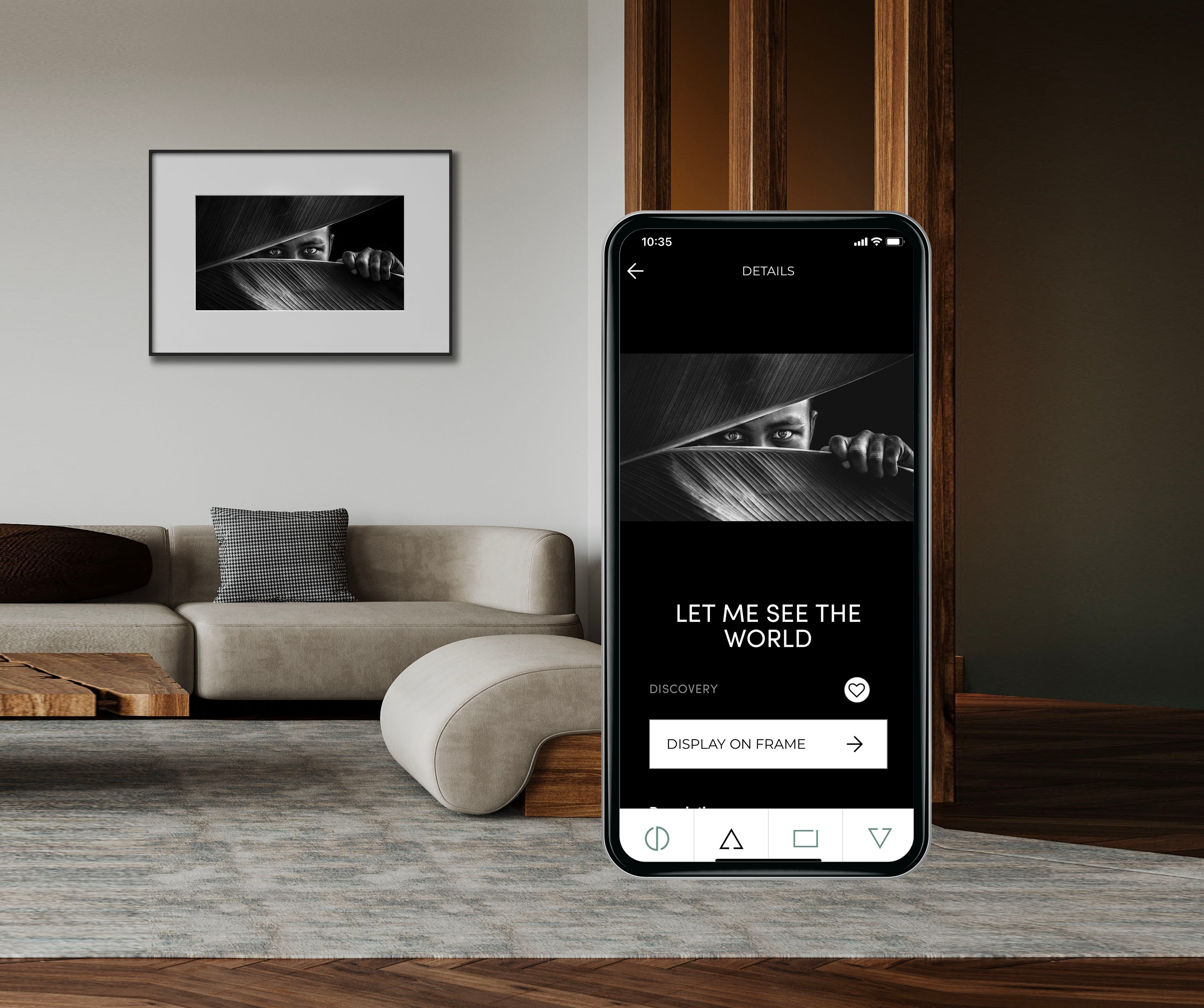
S'inscrire & créer un compte
Création de compte
- Ouvrez my.ionnyk.com.
- Remplissez les champs : Prénom, Nom, E-mail, Mot de passe.
- Sécurité du mot de passe : 6 à 32 caractères, dont au moins 1 majuscule, 1 minuscule et 1 chiffre.
- Appuyez sur Valider.
- Accès immédiat au portail client pour gérer votre abonnement catalogue. Connectez-vous également via l'application mobile IONNYK (iOS / Android).
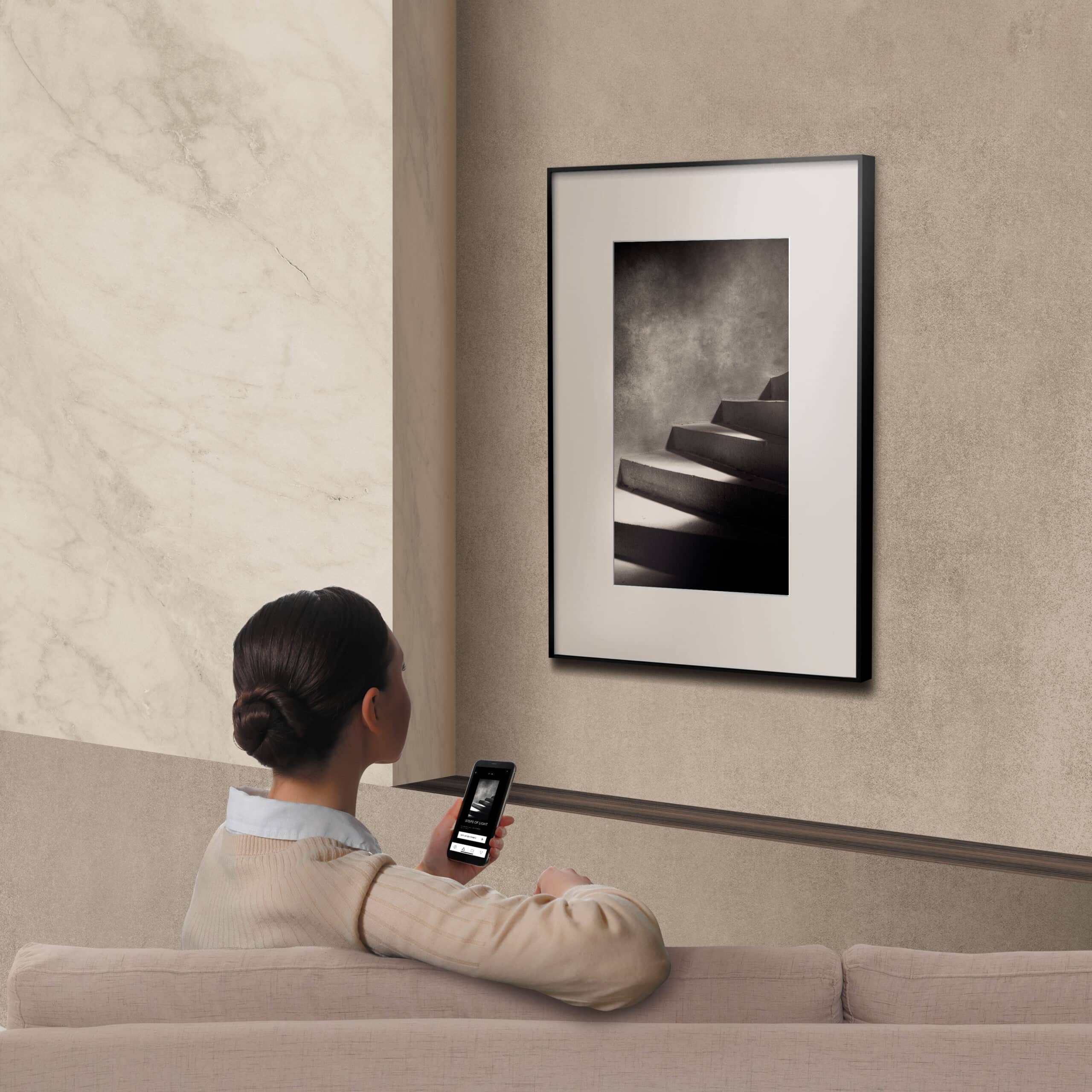
Connecter le cadre au Wi-Fi
- Assurez-vous d’avoir installé l’application IONNYK sur votre smartphone.
- Ouvrez l’application et connectez-vous avec le compte que vous avez créé.
- Rendez-vous sur le troisième onglet, qui répertorie l'ensemble de vos cadres.
- Appuyez sur le bouton « + ».
- Sur votre cadre d'art, maintenez le bouton situé sur le côté (la lettre « O » du logo IONNYK) enfoncé pendant 5 à 7 secondes.
- Le bouton clignote dès que la pression est suffisante ; vous pouvez alors le relâcher.
- Dans l’application, appuyez sur « CONTINUER ».
- L’application recherche désormais les appareils Bluetooth environnants afin de détecter votre cadre.
- Si le cadre n’est pas détecté, veuillez reprendre la procédure à partir de l’étape 5.
- Une fois le cadre identifié, sélectionnez votre réseau Wi-Fi.
- Saisissez votre mot de passe Wi-Fi. Veillez à vérifier son exactitude afin d’éviter tout dysfonctionnement ultérieur.
- Attribuez un nom à votre cadre d’art.
- Félicitations, la configuration de votre cadre est terminée.
Enregistrement & Résolution des incidents :
Enregistrement réseau (Statut EN ATTENTE) : Avant de tester une première œuvre sur votre cadre, veuillez patienter le temps de son enregistrement cloud (2 à 3 minutes). Le statut EN ATTENTE s'affichera temporairement dans votre liste.
En cas d'erreur de connexion (Statut ERREUR) : Si vous avez saisi un mot de passe Wi-Fi incorrect, ou si la qualité du signal réseau est faible ou inaccessible, le statut ERREUR peut apparaître.
Procédure de correction : Si vous suspectez une erreur de saisie, reprenez la procédure depuis l’étape 5 pour renseigner le mot de passe exact. Dans le cas contraire, veuillez vérifier la portée et la qualité de votre réseau Wi-Fi.
Contactez-nous
Nous serons heureux de vous aider.